Cómo crear VPS – Cómo conectarse a un VPS
En este vídeo os enseño cómo creo un VPS o Servidor Virtual Privado (Virtual Private Server) desde cero, qué características uso como mínimo en un VPS para hacer trading con Ninjatrader.
Os pongo los pasos a seguir y después en el vídeo os lo enseño desde cero.
El VPS que uso siempre para trading es de clouding.io, tienen datacenter en Barcelona, son muy buenos equipos y muy buenos en cuanto a soporte técnico si fuera necesario.
Cómo crear el VPS:
- Pulsar la tecla de más «+» en amarillo para crear nuevo servidor.
- Rellenar nombre del servidor.
- Elegir imagen preinstalada que deseamos.
- Definir los recursos del VPS y una contrtaseña.
- Activar backups y su frecuencia.
- Pulsamos enviar.
Cómo conectarse de forma remota al VPS:
- Instalamos una aplicación de escritorio remoto. Yo recomiendo la nueva versión de «Windows Remote Desktop», que ahora se llama simplemente «Windows App Mobile» en App Store y similares, y Escritorio Remoto en Windows, donde normalmente viene de fábrica en Windows, con lo que pulsando la tecla de Windows del teclado y escribiendo «escritorio remoto», os saldrá en la primera opción.
- Una vez abre, escribimos la IP de nuestro servidor, le damos a avanzado y escribimos el nombre de usuario de administrador, que si conectamos con Windows, será «administrator» y si usamos Linux o sistema operativo de Apple, será «root».
- Le damos a conectar, nos pedirá la contraseña que habremos definido en Clouding al crear el VPS y deberemos aceptar el certificado. Una vez lo hagamos estaremos dentro de nuestro VPS con Windows, que se verá como un ordenador cualquiera con Windows, en el cual instalaremos nuestra plataforma de trading, en nuestro caso vamos a instalar Ninjatrader en el VPS
Cómo una imagen vale más que mil palabras, aquí abajo tenéis un vídeo de todo el proceso para crear vuestro VPS y conectatos al VPS con escritorio remoto.
IMPORTANTE!!!!!
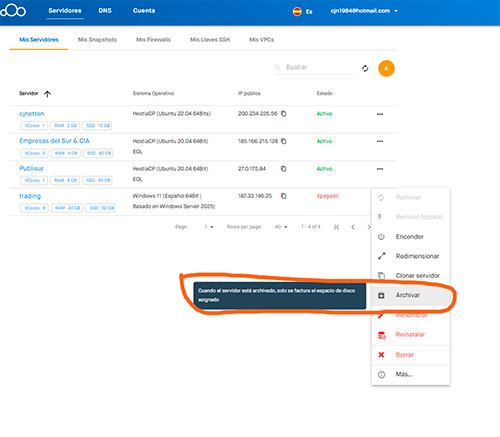
Para evitar un coste excesivo en los servidores que se usan sólo temporalmente o en momentos puntuales, como por ejemplo l ashoras que hagamos trading al día sin más, debemos ARCHIVAR nuestros VPS una vez que no lo estemos usando. OJO! NO VALE CON APAGARLA y nada más, HAY QUE ARCHIVARLO para que no te cobren por los recursos mientras no se utilice, con lo que al archivarlo, SÓLO TE COBRAN por el espacio de almacenamiento, que es muy asequible.
1- El VPS sale en estado encendido/activo, así que lo podemos apagar desde la conexión remota como un PC windows normal, dándole al símbolo de Windows, al icono de apagar y pulsando en apagar. O bien en los puntos suspensivos en el panel de usuario de Clouding y pulsando en apagar.
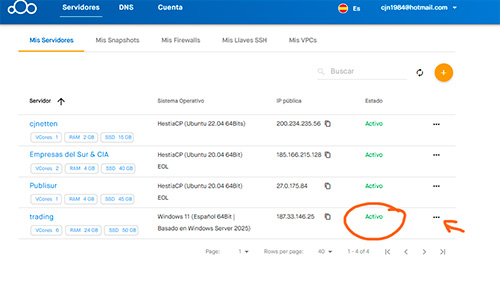
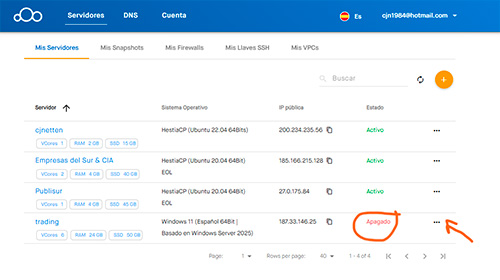
2- Una vez apagado, saldrá con el estado «apagado» como en ésta imagen de abajo, pero en ese caso sólo está apagado, NO ARCHIVADO, con lo que seguirán cobrando los recursos al completo aunque no los estés usando.
3- Pulsamos en los puntos suspensivos y en la opción archivar como en la siguiente imágen:
4- Pulsamos en aceptar para acabar de archivar el VPS como en la siguiente imagen:
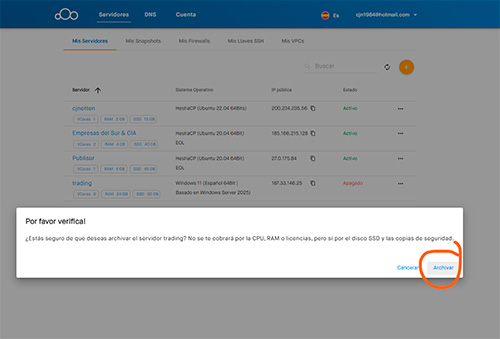
5- Y ya se acaba de archivar el VPS y debería quedar con la notificación de archivado como se muestra a continuación:

Así ya no te cobrarán más que por el espacio ocupado del SSD contratado.
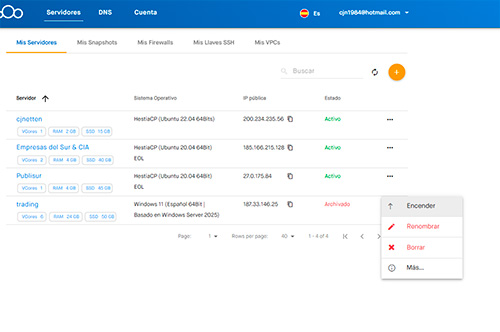
Y ¿cómo desarchivar o encender de nuevo el servidor cuando quieras volver a usarlo para trading? FÁCIL, puntos suspensivos y encender como aquí abajo: